- Visual Studio Code(VS Code)설치하기
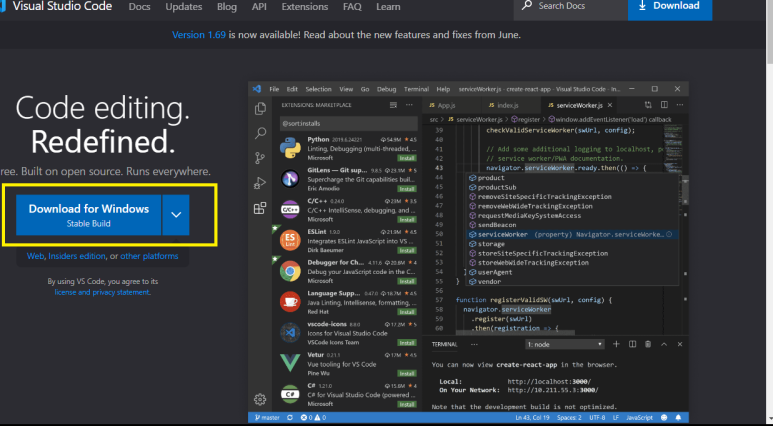
https://code.visualstudio.com/ 사이트에서 다운받아서 설치를 진행합니다. VSCodeUserSetup-x64-1.69.1 제가 설치한 버전입니다.약 80메가 정도되네요 이제 다운이 완료되면 클릭해서 실행합니다.
이제 파이썬 코딩을 할 수있도록 확장 프로그램을 설치해야 합니다.
아래보이는 그림처럼 VS상단에 View클릭하고 Command Palette...을 클릭합니다. extensions를 입력합니다.
우측에 나오는 리스트중 extensions:install extensions를 클릭합니다.
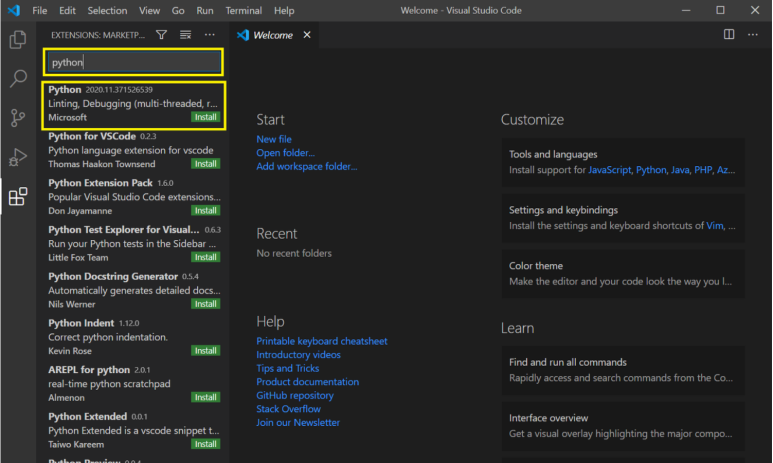
이후에 왼쪽에 나오는 리스트창에서 python을 입력후 inslall합니다.

만약 한글패치파일을 설치하시면 한글로 나오게도됩니다.
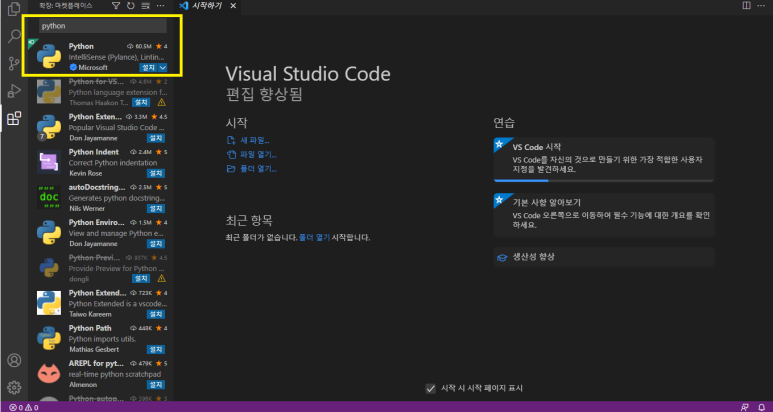
여기까지 진행되면 일반적인 설치는 끝입니다.
저는 편의를 위해서 몇가지 확장패키지를 더 깔았습니다.
하얀바탕에 코딩을 눈의 피로가 많아 지기때문에 어두운 테마를 깔았구요.
파이썬 힌트를 보기위한 패키지 , 그리고 좀더 쉬운 코딩을 위한 도우미 패키지를 깔았습니다.
혹여 더 참조하실분은 아래 그림을 참조하세요
다음에는 디버거를 설치하도록 하겠습니다.
다크테마 패키지 daculra 2.0 python Adapted

타입 정보 보여주는 패키지 python type hint
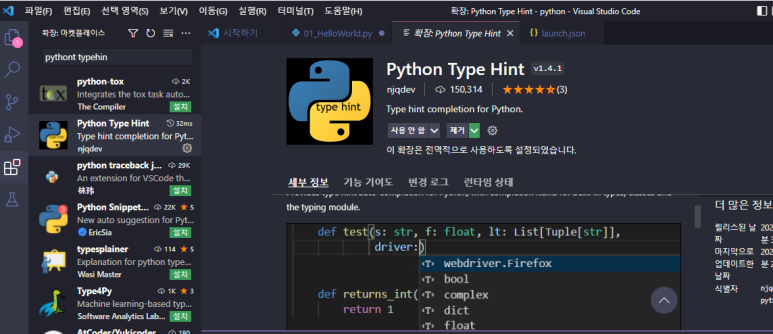
코딩도우미 패키지

마켓리스트에 필요한것을 이제 찾아서 설치하시면 됩니다.
이제 끝입니다. 참고로 개발팁
폴더를 python으로 생성해두시고 해당 폴더를 선택해서 파이썬파일들을 생성하면 아래와 같이 python이라고
폴더를 볼수있습니다. 다른언어 C , 자바 같은 언어를 할때도 폴더를 구분해서 해두시면 현재 어떤 언어로 작업하는지 알수있습니다.
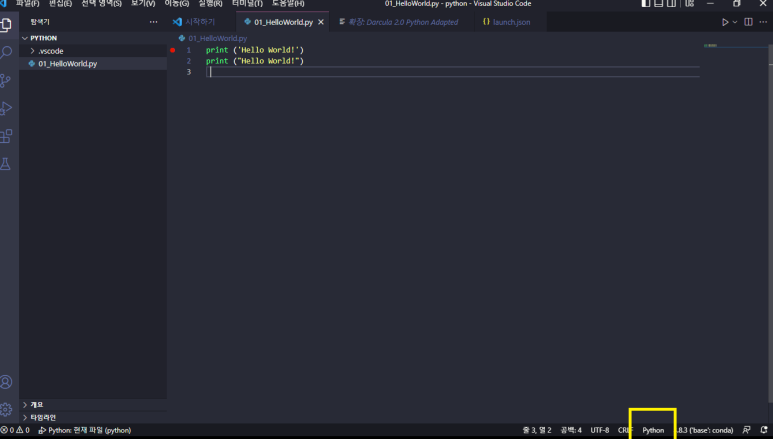
제대로 설치가 되었는지 파일을 하나 추가하고 위처럼 Hello World!를 출력해볼까요
처음생성이라면 파일 -> 새파일을 클릭하면 새로운 파일이 생성됩니다.
printf ('Hello World!')
이렇게 입력하고 실행을 합니다.
실행하는 방법은 상단메뉴에서 실행 디버깅 없이 실행을 실행하시면 터미널 창에 결과가 나타납니다.
파이썬 설치과정
댓글